
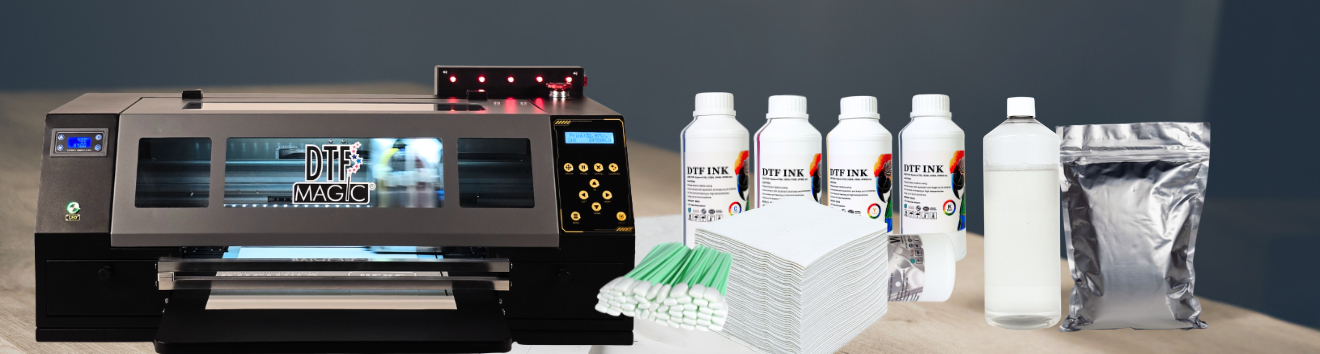
De feestdagen betekenen voor jou vaak een welverdiende pauze, maar het kan ook betekenen dat je DTF Magic Printer Pro 30 langere tijd niet gebruikt kan worden. Direct-to-Film (DTF) printers gedijen bij regelmatig gebruik en langdurige stilstand kan leiden tot verstoppingen en dure reparaties.
Deze gids biedt essentiële, stapsgewijze onderhoudstips voor uw DTF-printer om ervoor te zorgen dat uw Magic Printer Pro 30 direct na de feestdagen weer klaar is voor productie, waardoor u tijd bespaart en frustratie voorkomt.
Meer lezen
De gouden regel van DTF-printeronderhoud
De beste manier om je DTF printer in optimale conditie te houden is regelmatig gebruik.
Ideaal scenario: Zelfs als je geen productieorders hebt, probeer dan een kleine afdruk te maken en elke twee dagen een basisreiniging uit te voeren. Hierdoor blijft de inkt stromen en wordt voorkomen dat het pigment zich afzet.
Voorbereiding op langere uitvaltijd: Uw checklist voor de vakantie
Als je printer langer dan normaal inactief moet blijven, volg dan deze uitgebreide onderhoudsprocedure naast je normale dagelijkse onderhoud.
Deel 1: Kop schoonmaken en spuitmond controleren
Dit zorgt ervoor dat de printkop perfect schoon is voordat de opslagprocedures worden toegepast.
Als de printer niet recentelijk heeft geprint, begin dan bij Stap 1. Als de printer net klaar is met printen en de spuitmondcontrole is goed, ga dan naar Deel 2.
- Aansluiten en schoonmaken: Open de PrintExp software en maak verbinding met je printer. Klik op "Reinigen" en selecteer een Sterke reiniging.
- Voer de spuitmondcontrole uit: Klik op "Controleren" en klik vervolgens op "OK" om een spuitmondcontrolepatroon af te drukken.
Evalueren:
- Goede controle: Als het patroon perfect is (of slechts een paar streepjes per kleur mist), kun je overgaan tot het maken van een kleine testafdruk(stap 5).
- Slechte controle: Als er veel ontbrekende lijnen of gaten zijn in een of meer kleuren, voer dan nog een Sterke Reiniging uit en print nog een Nozzle Check.
- Als de spuitmondcontrole na 4 reinigingsbeurten nog steeds slecht is, ga dan niet door met agressief reinigen. Schakel in plaats daarvan de printer een uur uit met een Wet Cap ( zoals gebruikelijk) en probeer de reinigingsprocedure opnieuw.
- Eindafdruk: Als de spuitmondjescontrole goed is, maak dan een kleine testafdruk om er zeker van te zijn dat de spuitmondjes met verse inkt zijn bedekt.
Deel 2: De Wet Cap aanbrengen voor opslag
De "Wet Cap" techniek houdt de spuitmonden vochtig en beschermd tijdens langdurige stilstand.
- Licht schoon: Klik op "Schoonmaken" en selecteer een lichte reiniging.
- Kop verplaatsen: Verplaats de printkop naar de uiterst linkse kant.
- Schoon afdekstation: Vul het afdekstation met een kleine hoeveelheid DTF reinigingsvloeistof.
- Veeg de randen van de printkop schoon: Veeg met een schoon schoonmaakstaafje voorzichtig de randen en het omliggende gebied van de printkop schoon.
- Veeg spuitmondjes voorzichtig schoon: Neem een vers schoonmaakstaafje en doop het in de reinigingsvloeistof. Duw het schoonmaakstaafje heel voorzichtig tegen de spuitmondplaat om deze schoon te maken, waarbij je heel voorzichtig moet zijn om niet te veel kracht te zetten.
- Schoonmaak- en navulstation:
- Verwijder de oude reinigingsvloeistof van het afdekstation met een pluisvrije doek (en een schoonmaakstokje, indien nodig).
- Maak het afdekstation zelf grondig schoon.
- Vul het clean capping station bij met verse DTF reinigingsvloeistof.
- Printkop terugplaatsen: Druk op RETURN om de printkop terug over het afdekstation te verplaatsen.
- Uitschakelen: Wacht tot de printer het afdekstation tegen de printkop heeft geplaatst en schakel dan de printer uit.
- Verzegelen (cruciale stap): Draai de handknop voorzichtig een klein stukje naar rechts om ervoor te zorgen dat het afdekstation stevig tegen de printkop wordt afgedicht. Zorg ervoor dat u de knop niet zo ver draait dat het afdekstation naar beneden valt.
Extra voorbereidingsstappen
Inktreservoir en afvoer
- Leeg en reinig: Verwijder de afvalinkttank. Leeg de inhoud en spoel de tank grondig met water tot alle inktresten verwijderd zijn.
- Opnieuw installeren: Plaats de schone, lege afvalinkttank terug in de printer en plaats het drainagebuisje terug.
DTF Film Media Opslag
- Verwijder film: Verwijder alle filmmedia die momenteel in de printer zijn geladen.
- Laat de druk weg: Laat de drukrollen (knijprollen) in de open (omhoog) positie staan om te voorkomen dat ze vlakke plekken of inkepingen ontwikkelen.
- Media bewaren: Doe de ongebruikte folie in een plastic zak en bewaar deze rechtop om beschadiging van de coating en omkrullen of beschadiging te voorkomen.
Uithardende oven controleren
- Luchthardend ovenfilter: Dit is het perfecte moment om het filter van je DTF Station Phoenix-luchtuithardingsoven te inspecteren en eventueel te vervangen. Een vers filter zorgt voor optimale uithardingsomstandigheden wanneer je terugkomt.
Bekijk de video!
Bezoek onze kennisbank voor een visuele handleiding bij deze onderhoudsstappen.
Door deze stappen te volgen, bescherm je actief je investering. Hoewel regelmatig printen altijd het beste is, zorgt deze grondige voorbereiding ervoor dat je het nieuwe jaar met minimale hoofdpijn kunt beginnen en de uptime van je DTF Magic Printer Pro 30 kunt maximaliseren.

 4.8


